- Je souhaite rediriger le port 80 vers le port 443
=> on ajoute la ligne suivante dans le VirtualHost 80 :
Redirect / https://%{HTTP_HOST} - Je souhaite rediriger l'adresse ip du serveur vers mon nom de domaine
=> il faut installer le module Rewrite :
sudo a2enmod rewrite
=> on ajoute les lignes suivantes dans le VirtualHost 443 :
RewriteEngine on
RewriteCond %{HTTP_HOST} !^<nomdedomaine>$
RewriteRule (.*) https://<nomdedomaine>
Affichage des articles dont le libellé est Configuration. Afficher tous les articles
Affichage des articles dont le libellé est Configuration. Afficher tous les articles
mercredi 27 mai 2015
Apache - redirection
Voici deux méthodes de redirection sur un serveur apache.

dimanche 15 juin 2014
Gnome Shell [14.04]
Extensions
Je suis passé sous ubuntu 14.04 (avec gnome shell) et le site https://extensions.gnome.org/ ne reconnait plus mon environnement comme étant gnome.Voici l'astuce pour installer les extensions :
sudo add-apt-repository ppa:zpydr/gnome-shell-extension-taskbar
sudo apt-get update
sudo apt-get install gnome-shell-extension-taskbar
En réalité, il s'agit d'installer l'extension taskbar. L'effet de bord, c'est que, du coup, ça active les extensions dans gnome tweak. J'avoue que j'ai pas tout compris, mais ça fonctionne.

Répertoire par défaut de gnome-screenshot
Si vous voulez changer de répertoire par défaut, ça se passe dans dconf-editor : org.gnome.gnome-screenshot. Par exemple, mettez /tmp dans auto-save-directory. Seulement, ça ne change pas grand chose. Et pour cause, le raccourci impr de gnome-shell n'utilise pas gnome-screenshot.Pour y arriver, il faut désactiver les raccourcis-clavier et les remplacer par les trois raccourcis personnalisés :
screenshot global : gnome-screenshot
screenshot fenêtre courante : gnome-screenshot --window
screenshot zone : gnome-screenshot --area

Unity
Autre astuce pour les gens sous unity : pour remettre les menus dans les applications (parce qu'il n'ont rien à faire dans la toolbar nondidju!) :sudo apt-get remove indicator-appmenu
Une autre bonne idée consiste à retirer les recherches sur le web qui ont tendance à bugger le dash d'unity :
sudo apt-get remove unity-lens-video
sudo apt-get remove unity-lens-music
sudo apt-get remove unity-lens-friends
sudo apt-get remove unity-lens-photos
mercredi 16 avril 2014
Gnome session-fallback - règlage de l'heure
J'utilise Gnome session-fallback régulièrement ces derniers temps et le réglage du format de la date et de l'heure m'a causé quelques souci. Voici donc une méthode efficace pour paramétrer l'indicateur en question.
Ouvrir l'éditeur de configuration (dconf editor) et recherchez la clé suivante :
com > canonical > indicator > datetime
Ensuite, changez time-format en "custom" et ajustez le custom-time-format comme vous souhaitez.
Par exemple : %A, %d %B, %Y -- %H:%M:%S.
Plus d'information sur le format de date : http://manpages.ubuntu.com/manpages/lucid/fr/man1/date.1.html

Ouvrir l'éditeur de configuration (dconf editor) et recherchez la clé suivante :
com > canonical > indicator > datetime
Ensuite, changez time-format en "custom" et ajustez le custom-time-format comme vous souhaitez.
Par exemple : %A, %d %B, %Y -- %H:%M:%S.
Plus d'information sur le format de date : http://manpages.ubuntu.com/manpages/lucid/fr/man1/date.1.html
jeudi 12 décembre 2013
Virtual box - disparition menu
Virtual box est un outil bien pratique. En particulier, je travaille actuellement sur un projet en collaboration avec une société tierce. Mais les intervenants ont la fâcheuse habitude de masquer le menu de mes machines virtuelles. Si bien que chaque mois, je perds mon temps à retrouver l'astuce pour les faire réapparaître (grr).
Il suffit simplement d'utiliser le raccourci clavier suivant : Host + C (host étant la touche définie dans virtual box).
Il suffit simplement d'utiliser le raccourci clavier suivant : Host + C (host étant la touche définie dans virtual box).
mercredi 28 août 2013
Des étoiles dans les yeux
Voici une nouvelle astuce de l'excellent Korben. Et celle-là, ça faisait un bout de temps que je souhaitais la trouver.
Lorsque vous encodez un mot de passe dans un terminal, aucun caractère ne s'affiche. Impossible de savoir si vous n'avez pas introduit un caractère de trop. Ceci est d'autant plus intéressant si, comme moi, vous êtes un petit nerveux du clavier.
Ci-après, la solution pour faire apparaître des étoiles à chaque caractère introduit :
sudo visudo
Localisez la ligne Default env_reset et modifiez-la comme suit :
Default env_reset,pwfeedback
Enjoy ...
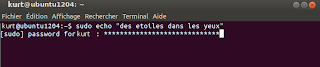
Lorsque vous encodez un mot de passe dans un terminal, aucun caractère ne s'affiche. Impossible de savoir si vous n'avez pas introduit un caractère de trop. Ceci est d'autant plus intéressant si, comme moi, vous êtes un petit nerveux du clavier.
Ci-après, la solution pour faire apparaître des étoiles à chaque caractère introduit :
sudo visudo
Localisez la ligne Default env_reset et modifiez-la comme suit :
Default env_reset,pwfeedback
Enjoy ...

jeudi 1 août 2013
Commandes utiles
Unity, Gnome Shell, Gnome 2, Gnome Fallback, ... Vous ne retrouvez pas facilement vos interfaces habituelles, ce n'est pas grave. Le terminal et la ligne de commande sont là pour vous faire oublier que les environnements de bureaux graphiques sont nombreux et diffèrent d'un pc à l'autre selon les versions.
Aide mémoire :
Configurer les applications au démarrage : gnome-session-properties
Configurer les imprimantes : system-config-printer
Configurer les réseaux : gnome-nettool et nm-connection-editor
Configuration des menus : alacarte
Gestionnaire de disques : palimpsest
Configurer les paramètres : gnome-control-center
Gestion des utilisateurs : users-admin (à condition d'avoir installé gnome-system-tools depuis ubuntu 11.10 sinon, il faudra passer par gnome-control-center)
Aide mémoire :
Configurer les applications au démarrage : gnome-session-properties
Configurer les imprimantes : system-config-printer
Configurer les réseaux : gnome-nettool et nm-connection-editor
Configuration des menus : alacarte
Gestionnaire de disques : palimpsest
Configurer les paramètres : gnome-control-center
Gestion des utilisateurs : users-admin (à condition d'avoir installé gnome-system-tools depuis ubuntu 11.10 sinon, il faudra passer par gnome-control-center)
dimanche 28 juillet 2013
Installer mon imprimante
Dans les défits du jour : installer mon imprimante.
Sous Ubuntu, c'était la simpilicité même, il suffisait d'introduire la prise usb de l'imprimante et ... trois secondes plus tard, l'imprimante était opérationelle. Même sous Windows ça n'a jamais été aussi simple et rapide.
Sous Debian, le driver n'est pas installé par défaut (liberté oblige ^^), cependant, il faut saluer l'efficacité d'HP qui nous offre un site sur mesure pour télécharger le bon driver ainsi que la méthode d'installation. Il suffit de se rendre sur http://hplipopensource.com/hplip-web/install_wizard/index.html et de se laisser guider.
C'est l'occasion de rappeler tout l'intérêt d'acheter du matériel dans les marques les mieux représentées lorsqu'on est sous Gnu/Linux.

Sous Ubuntu, c'était la simpilicité même, il suffisait d'introduire la prise usb de l'imprimante et ... trois secondes plus tard, l'imprimante était opérationelle. Même sous Windows ça n'a jamais été aussi simple et rapide.
Sous Debian, le driver n'est pas installé par défaut (liberté oblige ^^), cependant, il faut saluer l'efficacité d'HP qui nous offre un site sur mesure pour télécharger le bon driver ainsi que la méthode d'installation. Il suffit de se rendre sur http://hplipopensource.com/hplip-web/install_wizard/index.html et de se laisser guider.
C'est l'occasion de rappeler tout l'intérêt d'acheter du matériel dans les marques les mieux représentées lorsqu'on est sous Gnu/Linux.

Grub-customizer
Nous avons vu précedemment comment installer l'utilitaire grub-customizer sous ubuntu.
La procédure n'étant pas aussi simple pour les autres distributions, voici la méthode à suivre.
Tout d'abord, vérifier que les paquets suivants sont bien installés :

La procédure n'étant pas aussi simple pour les autres distributions, voici la méthode à suivre.
Tout d'abord, vérifier que les paquets suivants sont bien installés :
- cmake
- g++ (ou gcc-c++)
- libgtkmm-2.4-dev (ou gtkmm24-devel)
- gettext
- libssl-dev (ou openssl-devel)
Ceci étant fait, téléchargez les sources à l'adresse https://launchpad.net/grub-customizer/+download.
Il faut ensuite en extraire le contenu, se positionner dans le bon répertoire et lancer les commandes suivantes :
cmake . && make
make install
Si tout se passe bien, vous disposez à présent d'un outil de configuration du grub bien pratique.

Si vous rencontrez des problèmes lors de la compilation : https://answers.launchpad.net/grub-customizer/+faq/1397
Le montage automatique de disques secondaires.
pysdm a été présenté dans un précédent billet.
Sous Debian, il est également possible d'installer disk-manager qui vous fournira les mêmes services.
apt-get install disk-manager

Sous Debian, il est également possible d'installer disk-manager qui vous fournira les mêmes services.
apt-get install disk-manager

lundi 1 juillet 2013
Contrôle de bureau à distance
Il s'agit d'une fonctionnalité intégrée de base dans Ubuntu mais j'ai eu l'occasion de la tester aujourd'hui. C'est très pratique dans un réseau local. Hors j'ai de plus en plus de machines sous Ubuntu au bureau ^^
Côté "serveur"
Donc, pour commencer, il faut s'assurer que le partage de bureau soit activé au démarrage. Ce qui n'était pas le cas dans ma situation car je désactive souvent les services que je n'utilise pas.

La commande concernée est la suivante :
/usr/lib/vino/vino-server --sm-disable
Il faut ensuite ouvrir les droits. Pour ce faire, on se rend dans les outils systèmes ou on introduit la ligne suivante :
vino-preferences
A configurer correctement, l'interface est simple d'utilisation.

Côté "client"
On ouvre le visionneur de bureaux distants et on crée une nouvelle connexion.

On donne un nom à la connexion (pour la retrouver plus facilement) et on choisit un protocole de connexion.

On introduit le mot de passe et le tour est joué. Très pratique pour régler les petits soucis du quotidien (même s'ils sont plus rares sur les pc linux en général) ou pour faire des petites blagues aux collègues ;o).
lundi 6 mai 2013
Changer de langue
Vous avez installer ubuntu en français mais thunderbird et chromium s'obstinent à afficher les menus en anglais. Voici les paquets à installer pour y remédier :
sudo apt-get install thunderbird-locale-fr
sudo apt-get install chromium-browser-l10n
sudo apt-get install thunderbird-locale-fr
sudo apt-get install chromium-browser-l10n
mercredi 1 mai 2013
Error: unknown command 'gfxmode'
Le message Error: unknown command 'gfxmode' arrive régulièrement avec ubuntu 12.04 lorsqu'on a deux ou plusieurs système en dual boot. Voici la manipulation pour y remédier :
Editez le fichier /etc/grub.d/proxifiedScripts/linux
Dans ce fichier, vous devez commenter la ligne gfxmode $linux_gfx_mode (en ajoutant un # devant la ligne.)
Après avoir sauvegarder cette modification, mettez le grub à jour :
sudo update-grub
Le bug est fixé.
Editez le fichier /etc/grub.d/proxifiedScripts/linux
Dans ce fichier, vous devez commenter la ligne gfxmode $linux_gfx_mode (en ajoutant un # devant la ligne.)
Après avoir sauvegarder cette modification, mettez le grub à jour :
sudo update-grub
Le bug est fixé.
samedi 23 mars 2013
Codecs et Fonts
Vous souhaitez disposer de codecs supplémentaires :
sudo apt-get install ubuntu-restricted-extras
Pour retrouver les fonts classiques chez M$
sudo apt-get install msttcorefonts
sudo apt-get install ubuntu-restricted-extras
Pour retrouver les fonts classiques chez M$
sudo apt-get install msttcorefonts
mercredi 20 mars 2013
Nouvelle install
Voici un aide mémoire pour les bricoles à installer lors d'une nouvelle installation ubuntu.
Passez par la case optimisation :
Passez par la case optimisation :
Configurations du côté de chez gnome-shell :
Autre :
- Nettoyage du desktop
- Virer les pubs
- Non au checkdisk
- Codecs et drm
- Nettoyage de fichiers temporaires
- Monter les disques secondaires
Encore d'autres astuces :
- Installer le paquet gconf-editor ou dconf-editor.
Dans dconf-editor : apps/metacity/general/button_layout permet de placer les boutons du "bon côté"
Ubuntu 14.04 (Gnome shell), c'est dans org.gnome.shel.overrides.button_layout - Si gnome vous manque : sudo apt-get install gnome-session-fallback
- Un peut de config sous gnome : gnome-tweak-tool
- Désactiver la session invité : sudo nano /etc/lightdm/lightdm.conf et ajouter allow-guest=false dans la section Seatdefaults.On finalise le tout en redémarrant sudo restart lightdm
- Nettoyer votre grub :
sudo add-apt-repository ppa:danielrichter2007/grub-customizer - sudo apt-get update
- sudo apt-get install grub-customizer
lundi 11 mars 2013
Terminaux virtuels
Encore et toujours de l'optimisation!
Je vais vous parler, cette fois, des terminaux virtuels. Vous pouvez y accéder en tapant ctrl+alt + un chiffre de 2 à 6. Le 7 étant l'environnement en mode graphique.
Il est intéressant d'en conserver un en cas de dépannage. Pour les autres, ils peuvent être désactivés.
Cela permet de gagner du temps de boot et d'économiser des ressources.
Pour désactiver les terminaux de 3 à 6, vous devez éditer les fichiers /etc/init/tty3.conf jusque tty6.conf.
L'idée consiste à commenter (ajouter un dièse # en début de ligne) les lignes start et stop on runlevel [23].

Je vais vous parler, cette fois, des terminaux virtuels. Vous pouvez y accéder en tapant ctrl+alt + un chiffre de 2 à 6. Le 7 étant l'environnement en mode graphique.
Il est intéressant d'en conserver un en cas de dépannage. Pour les autres, ils peuvent être désactivés.
Cela permet de gagner du temps de boot et d'économiser des ressources.
Pour désactiver les terminaux de 3 à 6, vous devez éditer les fichiers /etc/init/tty3.conf jusque tty6.conf.
L'idée consiste à commenter (ajouter un dièse # en début de ligne) les lignes start et stop on runlevel [23].

vendredi 8 mars 2013
Optimisation
Nous restons dans le registre "optimisation" avec quelques astuces.

- Pour vider le cache de votre mémoire vive : sudo sh -c 'echo 1 > /proc/sys/vm/drop_caches'
- Voici une méthode qui peut accélérer votre environnement : modifier votre /etc/hosts et ajouter le nom de votre machine dans la première ligne : 127.0.0.1 <nom_machine> localost <nom_machine>.(none)
- Désinstallez les langues que vous n'utilisez pas
- De manière générale, utilisez des programmes plus légers. Par exemple, remplacez nautilus par xfe
- Il est possible de réduire l'accumulation de fichiers inutiles dans les caches en utilisant le répertoire /tmp (qui se vide automatiquement lorsqu'on éteint le pc)
- editer /etc/fstab et ajouter tmpfs /tmp tmpfs mode=1777 0 0
- dans firefox accèdez au paramétrage (about:config) et ajoutez la clé (string) browser.cache.disk.parent_directory avec la valeur /tmp
- lancer chromium avec : chromium-browser --disk-cache-dir="/tmp/chromium"
Une version alternative consiste à éditer le fichier ~/.config/chromium/<Default ou Profile1>/Preference et d'y ajouter "disk_cache_dir": "/tmp/chromium" dans la section "browser"
- j'utilise également le répertoire /tmp comme répertoire de téléchargement de mes browsers ou pour le print-screen. En réalité, je me suis rendu compte que 95% de ces fichiers ne sont jamais utilisés. Si je veux conserver un document téléchargé, je le sauvegarde à un autre endroit.
Ceci ne représente qu'une brochettes d'astuces simples et rapides. En voici beaucoup d'autres.

lundi 4 mars 2013
Preload
Dans la série des optimisations de votre ubuntu, voici le paquet Preload (adaptive readahead daemon)! L'objectif de Preload est d'analyser vos habitudes (les apps que vous utilisez le plus) afin de pré-charger les applications cibles en mémoire. L'idée est d'utiliser une partie de la mémoire vive.
Ainsi, vous augmenterez le lancement de certaines applis mais le démarrage du pc n'est pas affecté.

Ainsi, vous augmenterez le lancement de certaines applis mais le démarrage du pc n'est pas affecté.

Attention, à n'utiliser que si vous possédez au moins 1G de ram.
En plus, cette méthode consomme de la batterie car il charge le système en permanence. A éviter si vous avez besoin d'une certaine autonomie avec votre laptop. En revanche, la méthode est bien indiquée pour un desktop.
dimanche 3 mars 2013
Applications au démarrage
On vous ment! Les applications lancées au démarrage sont plus nombreuses que celles affichées. Pour les afficher toutes, voici la ligne de commande à entrer dans un terminal :
sudo sed -i "s/NoDisplay=true/NoDisplay=false/g" /etc/xdg/autostart/*.desktop
Vous pourrez ainsi désactiver certains lancements inutiles et accélérer la phase de démarrage. Toujours bon à prendre.

sudo sed -i "s/NoDisplay=true/NoDisplay=false/g" /etc/xdg/autostart/*.desktop
Vous pourrez ainsi désactiver certains lancements inutiles et accélérer la phase de démarrage. Toujours bon à prendre.
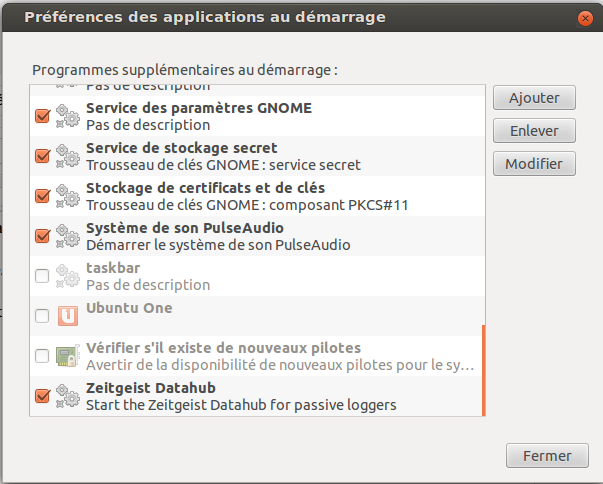
Pour savoir ce qu'on peut supprimer (ou pas) rendez-vous au point 4 de cette page.
mardi 5 février 2013
Serveur de test sur VirtualBox
Vous développez sur un serveur de test qui tourne sous virtualBox. Dans le cas d'un serveur http, il est impératif de pouvoir tester vos développements soit à partir de la machine hôte, soit à partir du réseau. Il existe donc deux configurations possibles avec VirtualBox.
1. Travailler en accès par pont. Cette méthode vous permettra de considérer votre machine virtuelle comme une machine quelconque sur votre réseau.


1. Travailler en accès par pont. Cette méthode vous permettra de considérer votre machine virtuelle comme une machine quelconque sur votre réseau.

En utilisant cette méthode, vous devez choisir votre carte réseau (wlan pour le wifi ou eth pour le filaire). Votre machine virtuelle se verra attribuer une adresse ip (en dhcp ou ip fixe selon la manière dont vous configurerez vos paramètres). D'autres pc du réseau pourront également tester votre serveur.
2. Travailler en réseau privé hôte. Depuis les dernières versions de VirtualBox, vous devrez d'abord créer une nouvelle interface réseau virtuelle. Dans le réglage des paramètres de VirtualBox (Fichier > Paramètres) Rendez-vous dans réseau et ajouter une nouvelle interface qui s'appelle par défaut vboxnet0. Un simple clic sur le "Plus vert" suffit.

Ceci étant fait, vous pouvez vous rendre dans la configuration de votre machine virtuelle et choisir le bon type de configuration réseau.

Votre machine virtuelle disposera de sa propre interface réseau visible seulement par votre machine hôte. Les autres pc du réseau n'y auront donc pas accès.
Dans les deux cas, il vous suffit d'identifier l'ip de votre machine virtuelle (par exemple, tapez ifconfig eth0 | grep "inet adr" | cut -d: -f2 | awk '{print $1}' sur votre serveur apache) et de tester directement dans un navigateur.
vendredi 28 décembre 2012
Android 4.0
Voici une astuce publiée sur le blog de Korben vous permettant de connecter un dispositif Android 4.0 sur votre pc ubuntu :
sudo apt-get install golang fuse git-core libmtp-dev libfuse-dev
sudo adduser $USER fuse
mkdir /tmp/go
GOPATH=/tmp/go go get github.com/hanwen/go-mtpfs
sudo mv /tmp/go/bin/go-mtpfs /usr/bin/
mkdir ~/Android
Après connection de l'appareil android :
go-mtpfs ~/Android
Ensuite, pour démonter :
fusermount -u ~/Android
Enjoy ...

sudo apt-get install golang fuse git-core libmtp-dev libfuse-dev
sudo adduser $USER fuse
mkdir /tmp/go
GOPATH=/tmp/go go get github.com/hanwen/go-mtpfs
sudo mv /tmp/go/bin/go-mtpfs /usr/bin/
mkdir ~/Android
Après connection de l'appareil android :
go-mtpfs ~/Android
Ensuite, pour démonter :
fusermount -u ~/Android
Enjoy ...
Inscription à :
Articles (Atom)