Affichage des articles dont le libellé est ubuntu1204. Afficher tous les articles

samedi 12 septembre 2015

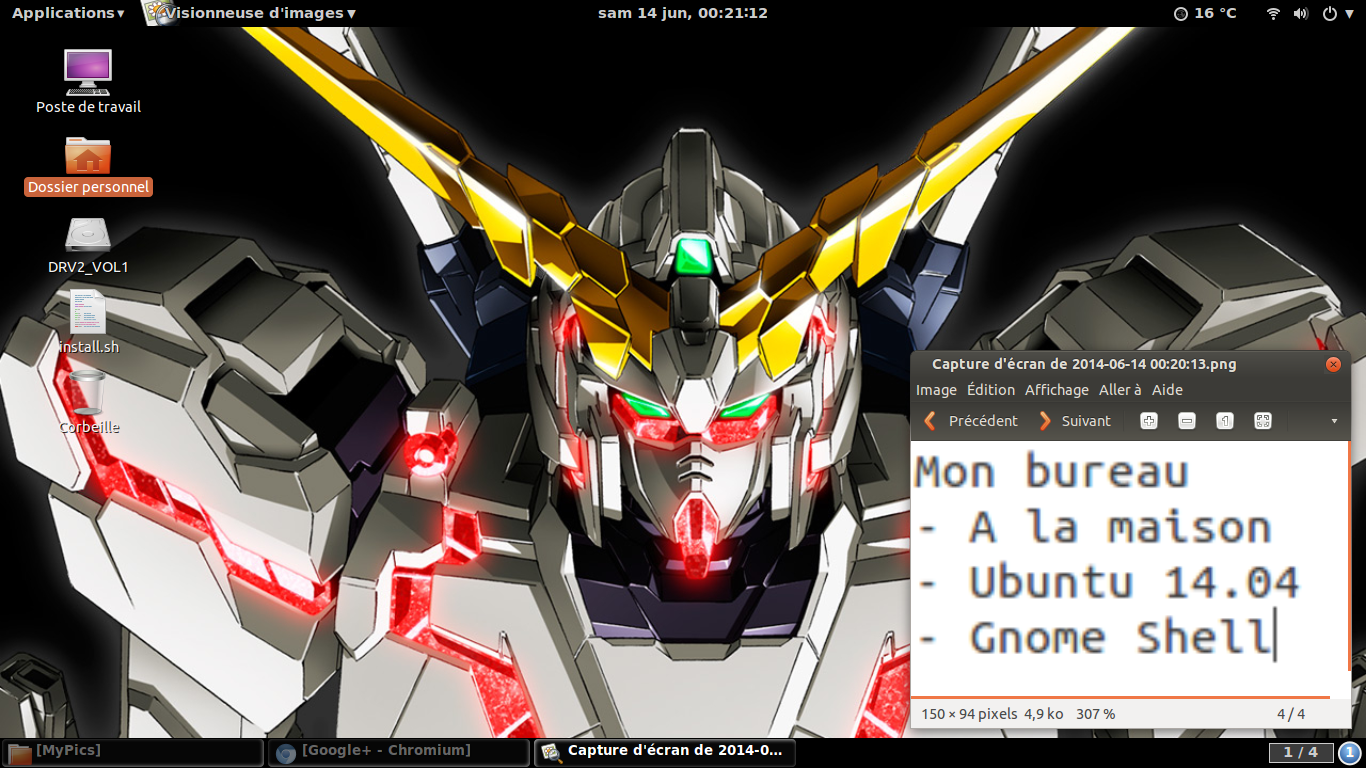
Mon bureau

C'est toujours amusant de partager son bureau et de voir à quel point il est ordonné, ergonomique, joli, etc. Je me propose d'afficher occasionnellement mon bureau du moment.

Septembre 2015


Juin 2014


Février 2014


En dual boot avec Debian.


Au bureau.


mercredi 21 mai 2014

Lecteur de carte eID (Belgium)

Comment utiliser le lecteur de carte d'identité électronique belge (eID) sous ubuntu (12.04 - edit : et 14.04 aussi!).

1. Installer les pilotes pour lecteur de cartes d'identité


Pour les lecteurs de carte ACR38U (largement distribué)

sudo apt-get install libacr38u

Pour les lecteurs de carte comptatibles CCID (redémarrer le pc suite à cette opération) :

sudo apt-get installm pcscd libccid

2. Installer le logiciel eID

Ne pas utiliser la version des dépôts officiels. Il vaut mieux télécharger les fichiers .deb disponibles sur le site de téléchargement linux.
La bonne version du middleware eid-mv est disponible sur cette page.

3. Configuration des browsers

a - chromium/chrome

Chromium utilise NSS pour gérer ses certificats de sécurité. Pour utiliser eID, fermez votre navigateur et introduisez les commandes suivantes (à partir de votre répertoire home/user) :

sudo apt-get install libnss3-tools
cd
modutil -dbdir sql:.pki/nssdb/ -add "Belgium eID" -libfile /usr/lib/libbeidpkcs11.so

Et ça fonctionne! (Aussi bien sous chrome que chromium).

b - firefox

Il suffit d'installer le plugin eID Belgique. Redémarrer firefox et rien de plus.


jeudi 1 août 2013

Commandes utiles

Unity, Gnome Shell, Gnome 2, Gnome Fallback, ... Vous ne retrouvez pas facilement vos interfaces habituelles, ce n'est pas grave. Le terminal et la ligne de commande sont là pour vous faire oublier que les environnements de bureaux graphiques sont nombreux et diffèrent d'un pc à l'autre selon les versions.

Aide mémoire :
Configurer les applications au démarrage : gnome-session-properties
Configurer les imprimantes : system-config-printer
Configurer les réseaux : gnome-nettool et nm-connection-editor
Configuration des menus : alacarte
Gestionnaire de disques : palimpsest
Configurer les paramètres : gnome-control-center
Gestion des utilisateurs : users-admin (à condition d'avoir installé gnome-system-tools depuis ubuntu 11.10 sinon, il faudra passer par gnome-control-center)

lundi 6 mai 2013

Changer de langue

Vous avez installer ubuntu en français mais thunderbird et chromium s'obstinent à afficher les menus en anglais. Voici les paquets à installer pour y remédier :

sudo apt-get install thunderbird-locale-fr
sudo apt-get install chromium-browser-l10n

mercredi 1 mai 2013

Error: unknown command 'gfxmode'

Le message Error: unknown command 'gfxmode' arrive régulièrement avec ubuntu 12.04 lorsqu'on a deux ou plusieurs système en dual boot. Voici la manipulation pour y remédier :

Editez le fichier /etc/grub.d/proxifiedScripts/linux

Dans ce fichier, vous devez commenter la ligne gfxmode $linux_gfx_mode (en ajoutant un # devant la ligne.)

Après avoir sauvegarder cette modification, mettez le grub à jour :

sudo update-grub

Le bug est fixé.

lundi 29 avril 2013

Micropolis/SimCity

Comme l'a fait remarqué Korben sur son blog, le code source de Sim City a été libéré en 2008 est désormais disponible sous le nom de Micropolis.
Cependant, il est inutile de se rendre sur leur site pour télécharger le jeux car ce dernier se trouve dans les dépôts ubuntu (du moins ceux de la 12.04).


Meld

Meld est un petit outil très utile lorsqu'on développe et que l'on est confronté à des problèmes de versioning. Il vous permet de comparer deux (ou trois) fichiers, lignes par lignes. Meld offre les fonctionnalités de base que l'on retrouve dans la plupart des outils de comparaison.

Meld étant dans les dépôts ubuntu, l'installation est donc immédiate :

sudo apt-get install meld

Le logiciel affiche deux panneaux contenant chacun un fichier à analyser. Les lignes supplémentaires sont mises en évidence de part et d'autre avec la possibilité d'intégrer les modifications dans l'autre panneau.


samedi 20 avril 2013

Installer Skype

Il y a quelque temps, ma chère et tendre me fait savoir qu'elle aimerait utiliser skype sur le desktop familial. Je lui rétorque que c'est installé depuis longtemps et que je l'utilise de temps à autre sans problème. Je me rend compte qu'avec son profil, il est, en effet, impossible de lancer skype.
Pour la petite histoire, elle travaille sous Unity alors que je suis sous Gnome-Shell.
Quand au laptop, tout bonnement impossible d'installer skype.
Les deux pc tournent sous un OS 64 bits.
J'ai donc essayé de trouver une solution à ce problème.

Petit rappel :

Pour installer skype, installez d'abords les paquets suivant : libqt4-core et libqt4-dbus.
Ensuite, downloadez le paquet directement à partir du site officiel de skype.

Sinon, en alternative :

sudo add-apt-repository ppa:upubuntu-com/chat
sudo apt-get update
sudo apt-get install skype

1. gksudo

Pour utiliser un logiciel dans un environnement gnome, vous pouvez utiliser la commande gksudo.  Dans mon cas, la commande suivante me permet de lancer skype sous unity malgré le plantage en lancement direct :

gksudo skype

2. 32 ou 64 bits

Souvent, il arrive que skype refuse de s'installer/fonctionner sur un système 64bits. Il suffit d'installer le paquet dont il est question ici.


lundi 8 avril 2013

Spotify

Installer spotify sous linux (ubuntu 12.04) :


# 1. Ajoutez cette ligne dans votre liste des repositories en
#    éditant votre /etc/apt/sources.list
deb http://repository.spotify.com stable non-free

# 2. Si vous souhaitez vérifier les packages téléchargés,
#    vous devrez ajouter notre clé
sudo apt-key adv --keyserver keyserver.ubuntu.com --recv-keys 94558F59
=> attention, l'ancienne clé a été mise à jour depuis juin 2102. Utilisez donc :
sudo apt-key adv --keyserver hkp://keyserver.ubuntu.com:80 --recv-keys 94558F59

# 3. Démarrez la mise à jour apt-get
sudo apt-get update

# 4. Installez Spotify !
sudo apt-get install spotify-client-qt


mercredi 20 mars 2013

Nouvelle install

Voici un aide mémoire pour les bricoles à installer lors d'une nouvelle installation ubuntu.

Passez par la case optimisation :

Configurations du côté de chez gnome-shell :
Encore d'autres astuces :
  • Installer le paquet gconf-editor ou dconf-editor.
    Dans dconf-editor : apps/metacity/general/button_layout permet de placer les boutons du "bon côté"
    Ubuntu 14.04 (Gnome shell), c'est dans org.gnome.shel.overrides.button_layout
  • Si gnome vous manque : sudo apt-get install gnome-session-fallback
  • Un peut de config sous gnome : gnome-tweak-tool
  • Désactiver la session invité : sudo nano /etc/lightdm/lightdm.conf et ajouter allow-guest=false dans la section Seatdefaults.On finalise le tout en redémarrant sudo restart lightdm
  • Nettoyer votre grub :
    sudo add-apt-repository ppa:danielrichter2007/grub-customizer
  • sudo apt-get update
  • sudo apt-get install grub-customizer

vendredi 28 décembre 2012

Android 4.0

Voici une astuce publiée sur le blog de Korben vous permettant de connecter un dispositif Android 4.0 sur votre pc ubuntu :


sudo apt-get install golang fuse git-core libmtp-dev libfuse-dev

sudo adduser $USER fuse

mkdir /tmp/go
GOPATH=/tmp/go go get github.com/hanwen/go-mtpfs
sudo mv /tmp/go/bin/go-mtpfs /usr/bin/
mkdir ~/Android

Après connection de l'appareil android :

go-mtpfs ~/Android

Ensuite, pour démonter :

fusermount -u ~/Android

Enjoy ...


dimanche 23 décembre 2012

Clavier numérique bloqué

Petite astuce à conserver dans un coin de sa tête.
Récemment, madame me pose une colle : sur son portable (Ubuntu 12.04 / Unity), le clavier numérique ne fonctionne plus. Et ça l'embête car elle n'a pas envie de retourner sous Window$ "parce que c'est trop lent".


Premier coup d'œil, Ce n'est pas un problème matériel car, avec mon profil, ça fonctionne.

En fouinant un peu sur les forums, je trouve finalement la solution. Il semblerait qu'elle ait involontairement activé le raccourci clavier shift - VerrNum qui a pour but de transformer le clavier numérique en contrôleur de pointeur de la souris. Sauf que ça contrôle rien du tout et qu'on ne peut plus utiliser le clavier numérique normalement #frustration.

Conservons ce problème en mémoire pour une prochaine fois (...)

mardi 18 décembre 2012

Cairo Dock

Découvert aujourd'hui sur le blog de Korben, Cairo Dock s'installe selon les commandes ci-après

sudo add-apt-repository ppa:cairo-dock-team/ppa
sudo apt-get update
sudo apt-get install cairo-dock cairo-dock-plug-ins

Il suffit de le lancer. La configuration se fait en cliquant-droit sur le dock même.
N'oubliez pas de l'ajouter aux applications du démarrage (dans le menu de config du dock).
Si vous ouvrez la configuration du dock, vous arrivez sur une interface très complète.
Vous disposez de quatre onglets :
1. Eléments courants. C'est là que vous pouvez ajouter, supprimer ou configurer les raccourcis. Attention, pour ajouter un lanceur, vous devez le faire depuis le dock même (ajouter > lanceur personalisé)
2. Greffons. Ce sont les "plugins" disponibles avec l'install ci-dessus. Certains peuvent être intéressant ou simplement amusant.
3. Configuration. Vous pouvez y configurer le dock en lui même (le placer à droite, en haut, etc.) ainsi que son comportement en général.
4. Thèmes. Pour personnaliser votre dock.


Je précise que le dock propose un sélecteur de bureau très simple et discret mais qui m'apporte ce qui me manquait tant dans Gnome-Shell. C'était l'une des seules raisons d'être de ma taskbar (tint2) et je l'ai donc laissée tomber. Ce qui m'intérresse avant tout, c'est l'accès à un autre bureau en un seul clic. Il faut cependant songer à installer l'extension Gnome Task bar pour pouvoir switcher d'une application à l'autre facilement.
Dans les détails amusant, le fond d'écran est repris dans le sélecteur de bureau. J'adore <3

J'avoue que je n'étais, de prime abord, que très peu emballé par ce énième dock mais après avoir un peu joué et configuré le Cairo Dock, je ne peux plus m'en passer. Enjoy ...


jeudi 6 décembre 2012

Extensions Gnome Shell

Vous connaissez le site https://extensions.gnome.org, ce n'est pas nouveau. Ce qui est nouveau en revanche, c'est que de temps à autre, j'y jette un oeil pour voir (...)
Dernièrement, j'y ai découvert deux ou trois extensions sympathiques qui m'ont permis de reconfigurer un peu mon Gnome Shell. Pour info, je suis toujours sous Ubuntu 12.04.

Activities button text (link)
Cette extension vous permet de changer le libellé "Activités" par ce que vous voulez.

Alt Tab (link)
Le akt-tab fonctionne uniquement dans le bureau virtuel courant.

Alternative Status Menu (link)
Déjà parlé sur le blog : il ajoute l'option éteindre au menu utilisateur.

Application Menu (link)
Vous permet de retrouver le bon vieux menu application de Gnome 2. Il existe quelques variantes (Axe Menu ou Friperry Applications Menu qui remplace le menu Activité par un menu application.)

Bolt (link)
Remplace "Activité" par une espèce de fusion entre le Dash Unity et le menu classique de Gnome 2.

Dock (link)
Permet d'ajouter un dock avec vos applications favorites. L'auto-hide vous permet de l'afficher au besoin.

Dash to dock (link)
Il s'agit d'un autre type de dock.

Force Quit (link)
Il s'agit d'une petite croix qui apparaît dans le panneau supérieur. Il suffit de cliquer dessus et choisir une  fenêtre visible. Cette dernière se fermera de manière forcée. Utile lorsqu'une application ne répond plus.

Frippery Bottom Panel (link)
Il vous offre le deuxième panneau de gnome 2. Après avoir crié ma joie, je suis assez vite revenu en arrière car je lui préfère tint2 à l'usage.

Impatience (link)
Cette extension porte bien son nom. Elle permet d'accélérer (un peu) les animations de Gnome Shell.

Media player indicator 
Intègre les fonctionnalités des lecteurs multimédia dans le panneau supérieur.

No IM Status (link) - Edit : remplacé par Anti-social menu (link)
Permet d'enlever le petit phylactère qui se trouve sur le menu utilisateur. Utile soit lorsqu'on n'est jamais visible, soit qu'on n'utilise pas les outils de messagerie instantanée.

Remove Accessibility (link)
Permet de retirer le bouton Accessibilité que pratiquement personne n'utilise.

Remove Activities Button (link)
Enlève le bouton "Activité" pour gagner un peu de place.

Settings Center (link)
Offre un regroupement de paramétrages intéressants

Settings Menu (link)
Vous disposez d'un menu qui regroupe l'ensemble des paramétrages du pc.

Task bar (link)
Permet de visualiser les applications ouvertes comme avec l'ancien gnome

Todo list (link)
Une petite todo liste ultra simple. A utiliser en complément de Wunderlist pour les petits memos du jours.

Toggle Nautilus (link)
Un des rares vieux réflexes que j'ai conservé de Window$, c'était le raccourci clavier Wind + E qui permet d'afficher l'explorateur de fichier. Cette extension permet de faire la même chause pour nautilus.

Toggle Terminal (link)
Pareil que ci-dessus mais avec Wind + T

Weather indicator 
Affiche la météo sur le panneau supérieur. Attention, il faut trouver le WOEID de votre ville sur Yahoo.

Workspaces to dock (link)
A n'utiliser qu'avec un seul écran. Cela vous permet d'afficher et de naviger entre les bureaux virtuels.

Il y en a encore d'autres à découvrir.

mardi 13 novembre 2012

Openshot

Openshot est un logiciel open source qui vous permet de retoucher des vidéos. Il est possible d'effectuer des petits montages mais l'outil est vite dépassé lorsque vous souhaitez travailler sur des projets importants.
Pour l'installer sous ubuntu 12.04 :


sudo add-apt-repository ppa:openshot.developers/ppa
sudo apt-get update
sudo apt-get install openshot blender


lundi 1 octobre 2012

Pas de son avec TuxGuitar

Cela faisait un bout de temps que je n'avais pas utilisé TuxGuitar. Etant depuis quelques mois sous Ubuntu 12.04, j'ai eu la mauvaise surprise de ne pas avoir de son. Pas de problème, il suffit de réaliser une petite manipulation :
1. Installez Timidity++ Midi Sequencer
2. Assurez-vous que les paquets suivant soient bien installés :
     tuxguitar-alsa
     tuxguitar-oss
     tuxguitar-jsa
3. Dans TuxGuitar : Outils > Paramètres > Son, choisissez Gervill pour le port midi.


lundi 10 septembre 2012

gthumb

gthumb est un logiciel absent d'ubuntu 12.04. Je l'ai réinstallé car il est bien pratique pour lancer l'impression d'un groupe d'images dans un format précis. Exemple : impression de deux photos par page.

Là, c'est vraiment un aide mémoire pour moi-même ;o)

mardi 21 août 2012

Lancer une application dans un bureau virtuel

L'astuce du jour consiste à paramétrer une extension ghome-shell de telle façon qu'une application en particulier s'ouvre systématiquement dans un bureau virtuel prédéfini. Par exemple, je souhaite que firefox s'ouvre automatiquement dans le troisième bureau virtuel.
Je suppose que le package gnome-shell-extensions déjà été installé. Il faut ensuite procéder en deux étapes :
1. Activer l'extension Auto Move Windows Extention dans les paramètres avancés.
2. Lancer dconf-editor et se rendre à la clé org.gnome.shell.extensions.auto-move-windows.application-list. Dans cette clé, vous pouvez renseigner l'application et le desktop de la manière suivante :  ['firefox.desktop:3']


Il existe également un méthode plus "graphique" qui consiste à lancer gnome-shell-extension-prefs mais vous ne pourrez pas configurer toutes les applications.Vous pouvez paramétrer les différentes extensions activées.

mercredi 8 août 2012

32/64 bits

Vous avez installé une version 64 bits d'ubuntu - les dernières versions sont recommandées en 64 bits - mais il peut arriver que certaines applications n'ont pas encore été portées en 64 bits.
Une solution simple consiste à installer un petit package qui arrangera ce petit problème :

sudo apt-get install ia32-libs

mercredi 1 août 2012

Ubuntu 12.04 - Son coupé au démarrage

Depuis ma migration sous Ubuntu 12.04 / Gnome Shell, je constate que le son est systématiquement en mute au démarrage. La petite manipulation suivante permet de résoudre ce problème :
- copiez le fichier /etc/pulse/audio.pa dans le répertoire ~/.pulse;
- ajouter la ligne suivante en fin de fichier - set-sink-mute 0 no.