Affichage des articles dont le libellé est Optimisation. Afficher tous les articles

lundi 11 mars 2013

Terminaux virtuels

Encore et toujours de l'optimisation!

Je vais vous parler, cette fois, des terminaux virtuels. Vous pouvez y accéder en tapant ctrl+alt + un chiffre de 2 à 6. Le 7 étant l'environnement en mode graphique.
Il est intéressant d'en conserver un en cas de dépannage. Pour les autres, ils peuvent être désactivés.
Cela permet de gagner du temps de boot et d'économiser des ressources.

Pour désactiver les terminaux de 3 à 6, vous devez éditer les fichiers /etc/init/tty3.conf jusque tty6.conf.
L'idée consiste à commenter (ajouter un dièse # en début de ligne) les lignes start et stop on runlevel [23].


vendredi 8 mars 2013

Optimisation

Nous restons dans le registre "optimisation" avec quelques astuces.

  1. Pour vider le cache de votre mémoire vive : sudo sh -c 'echo 1 > /proc/sys/vm/drop_caches'
  2. Voici une méthode qui peut accélérer votre environnement : modifier votre /etc/hosts et ajouter le nom de votre machine dans la première ligne : 127.0.0.1 <nom_machine> localost <nom_machine>.(none)
  3. Désinstallez les langues que vous n'utilisez pas
  4. De manière générale, utilisez des programmes plus légers. Par exemple, remplacez nautilus par xfe
  5. Il est possible de réduire l'accumulation de fichiers inutiles dans les caches en utilisant le répertoire /tmp (qui se vide automatiquement lorsqu'on éteint le pc)
    - editer /etc/fstab et ajouter tmpfs /tmp tmpfs mode=1777 0 0
    - dans firefox accèdez au paramétrage (about:config) et ajoutez la clé (string) browser.cache.disk.parent_directory avec la valeur /tmp
    lancer chromium avec : chromium-browser --disk-cache-dir="/tmp/chromium"
     
    Une version alternative consiste à éditer le fichier ~/.config/chromium/<Default ou Profile1>/Preference et d'y ajouter "disk_cache_dir": "/tmp/chromium" dans la section "browser"
    - j'utilise également le répertoire /tmp comme répertoire de téléchargement de mes browsers ou pour le print-screen. En réalité, je me suis rendu compte que 95% de ces fichiers ne sont jamais utilisés. Si je veux conserver un document téléchargé, je le sauvegarde à un autre endroit.
Ceci ne représente qu'une brochettes d'astuces simples et rapides. En voici beaucoup d'autres.


lundi 4 mars 2013

Preload

Dans la série des optimisations de votre ubuntu, voici le paquet Preload (adaptive readahead daemon)! L'objectif de Preload est d'analyser vos habitudes (les apps que vous utilisez le plus) afin de pré-charger les applications cibles en mémoire. L'idée est d'utiliser une partie de la mémoire vive.
Ainsi, vous augmenterez le lancement de certaines applis mais le démarrage du pc n'est pas affecté.


Attention, à n'utiliser que si vous possédez au moins 1G de ram.
En plus, cette méthode consomme de la batterie car il charge le système en permanence. A éviter si vous avez besoin d'une certaine autonomie avec votre laptop. En revanche, la méthode est bien indiquée pour un desktop.

dimanche 3 mars 2013

Applications au démarrage

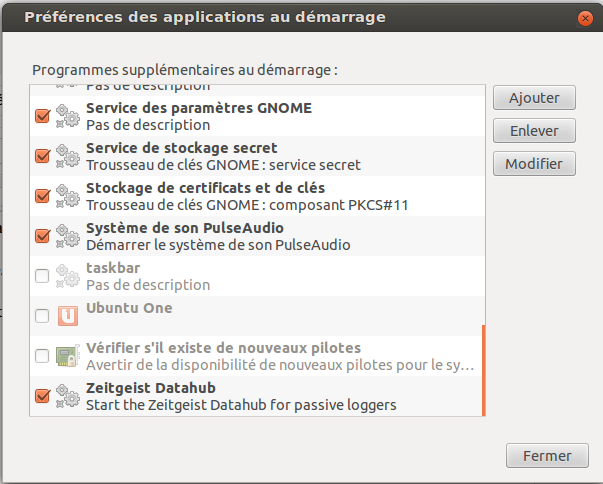
On vous ment! Les applications lancées au démarrage sont plus nombreuses que celles affichées. Pour les afficher toutes, voici la ligne de commande à entrer dans un terminal :

sudo sed -i  "s/NoDisplay=true/NoDisplay=false/g" /etc/xdg/autostart/*.desktop

Vous pourrez ainsi désactiver certains lancements inutiles et accélérer la phase de démarrage. Toujours bon à prendre.


Pour savoir ce qu'on peut supprimer (ou pas) rendez-vous au point 4 de cette page.