vendredi 25 septembre 2020

jeudi 26 septembre 2019

nano dupliquer une ligne

nano est un éditeur de texte en ligne de commande plus intuitif que vi.
Voici deux commandes très utiles :

CTRL-k : permet de supprimer une ligne
CTRL-u : permet de rajouter la ligne qui vient d'être supprimée

Une combinaison des deux raccourcis permet de dupliquer ou déplacer une ligne de texte.

lundi 18 juin 2018

Partage de connexion via ethernet

La carte wifi de mon laptop ne fonctionne plus. Comment me connecter à internet ?

En partant du principe que j'ai un autre pc à disposition, je peux connecter les deux avec un cable ethernet. Ensuite, il suffit de créer une nouvelle connexion filaire sur le pc qui dispose d'internet.
=> ouvrir l'interface réseau, ajouter une connexion, choisir ethernet, dans les paramètre ipv4, sélectionner l'option "partagé avec d'autres ordinateur" et donner une adresse ip quelconque.

Sur le laptop sans wifi, on crée également une nouvelle connexion filaire de la même manière en spécifiant l'adresse ip ci-dessus comme passerelle. Ne pas oublier de spécifier les dns (8.8.8.8 par exemple), un petit restart pour la forme et le tour est joué.

vendredi 23 mars 2018

Stacer

Petit applicatif avec une interface graphique qui permet de monitorer très simplement votre pc.


mardi 5 septembre 2017

Logs

Pour connaître les dernières connections sur un poste linux :

last​

Ou uniquement les dernier reboot :

last reboot

mardi 9 mai 2017

Find and replace dans nano

​Pour rechercher et remplacer une chaîne de caractères dans l'outil nano, voici les commandes :
CTRL \ (combinaison des touches CTRL + ALT + \)
Donner la chaîne à remplacer + retour
Donner la nouvelle chaîne + retour
Tous (ou All) pour faire le replace sur tout le document

mardi 11 avril 2017

Cloner une table

L'objectif du jour : cloner une table de données (dans MySQL) index y compris.

CREATE TABLE <nouvelle_table> LIKE <ancienne_table>;
INSERT INTO <nouvelle_table> SELECT * FROM <ancienne_table>;

Tellement simple ...

lundi 3 avril 2017

mysql - transfert de tables volumineuses

L'astuce suivante propose de déplacer une table volumineuse vers un autre serveur.


  1. Export des données sur le serveur source

    mysqldump --user=<mysql_user> -p <nom_base> <nom_table> > /chemin/grosfichier.sql
  2. Import des données sur le serveur cible

    mysql -h localhost -u <mysql_user> -p <nom_base> < /chemin/grosfichier.sql
On constate, en général, que le dump est très rapide mais la durée de l'import sera au prorata de la taille du fichier.

mercredi 8 février 2017

Utilisation de grep

La commande pour rechercher tous les fichiers PHP qui contiennent un bout de code, avec recherche récursive dans tous les sous-répertoires d'un projet :

grep -r --include "*.php" "<bout de code\"avec guillemets\">"

mercredi 1 février 2017

Créer une archive protégée par mot de passe

Pour réaliser une archive protégée par mot de passe en ligne de commande :

zip --password <mdp> secure.zip /chemin/* -r

En particulier, je compresse tout ce qui se trouve dans le dossier /chemin/ et de marnière récursive. Je place le tout dans un dossier secure.zip avec le mot de passe <mdp>.

lundi 5 septembre 2016

scp

Voici l'utilisation de l'outil scp pour copier un fichier sur un serveur en ligne de commande.

scp <mon_fichier> <user>@<serveur>:/<chemin>


vendredi 6 mai 2016

Netflix avec linux

Que ce soit sous ubuntu ou manjaro, la solution la plus simple consiste à installer google-chrome qui vous permettra de regarder nativement netflix.
Ce qui nous donne sous manjaro :

yaourt -S google-chrome

et sous ubuntu :

sudo sh -c 'echo "deb [arch=amd64] https://dl.google.com/linux/chrome/deb/ stable main"  /etc/apt/sources.list.d/google-chrome.list'
sudo apt-get update
sudo apt-get install google-chrome-stable

dimanche 13 mars 2016

Ressource bloquée

Il y a quelques temps, je travaillais sur un disque virtuel crypté. Au moment de démonter le disque, le système m'avertit que ce dernier est bloqué par des processus. Voici la commande qui m'a permis d'identifier et de tuer les processus coupables :

lsof +D <chemin vers le disque occupé>

Cette commande me renvoie la liste des processus et leur précieux PID que l'on peut utiliser via la commande suivante :

kill <PID>

Ceci étant fait, je pouvais enfin démonter mon disque proprement.


mardi 1 mars 2016

Changer son mot de passe

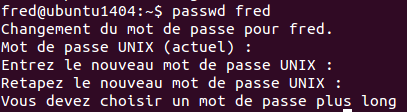
Vous souhaitez changer de mot de passe mais le système vous refuse les mots de passe trop courts.
Comme souvent avec linux, quand ça passe pas, essaie avec sudo :

sudo passwd <login>

et ça passe ! Attention, cependant, au risque d'utiliser un mot de passe trop simple !


lundi 22 février 2016

winmail.dat

Comment exploiter le contenu d'un winmail.dat ?
Installez le paquet tnef et lancez la commande suivante :

tnef -f . winmail.dat

Cette commande va extraire le contenu dans le dossier du fichier winmail.


vendredi 1 janvier 2016

cryptsetup

Pour ouvrir un conteneur truecrypt avec cryptsetup

sudo cryptsetup --type tcrypt open /chemin/FICHIER nom

=> ceci crée une entrée "nom" dans /dev/mapper/
Ensuite, il faut monter l'entrée :

sudo mount /dev/mapper/nom /mnt/dossier

attention /mnt/dossier doit exister au préalable !

démonter :

sudo umount /mnt/dossier
sudo cryptsetup close /dev/mapper/nom

lundi 14 septembre 2015

Manjaro - trousseau de clé

Le principe de base du trousseau, c'est qu'il est déverrouillé au moment du login (si l'on a protégé son login par un mot de passe). Le problème, c'est qu'il ne se déverrouille pas au login et me demande une confirmation de mot de passe pour chromium.
Pour résoudre ce problème, j'ai installé seahorse.

sudo pacman -S seahorse

Ensuite, j'ai supprimé le trousseau "Défaut" et défini le trousseau "Connexion" par défaut à la place. Un reboot et ça va mieux.


dimanche 13 septembre 2015

Manjaro - impression d'écran

Par défaut dans manjaro, la touche print screen n'est pas utilisé. Pour l'associer à l'outil de capture d'écran, c'est assez simple :

Menu paramètres > Clavier > Onglet Raccourcis Clavier > ajouter.

Là, on écrit l'une des commandes suivantes au choix :
 xfce4-screenshooter (lancer la fenêtre de capture d'écran)
 xfce4-screenshooter -f (capturer tout l'écran)
 xfce4-screenshooter -w (capturer la fenêtre active)
 xfce4-screenshooter -r (capturer une région)
 xfce4-screenshooter -s /tmp (enregistrer le fichier dans le répertoire /tmp)
ensuite on associe cette commande à la touche print screen.